PPHONY · 앤텔레콤 K망 개통 가이드

KT선불폰 개통
바로유심부터 첫 충전까지

KT 바로유심을 준비한 뒤, 앤텔레콤 온라인 신청 또는 멤버십 K망 앱에서 본인확인과 가입 신청을 진행하세요.

유심을 휴대폰에 끼우는 것만으로 사용할 수 있는 방식은 아닙니다. 유심번호 등록과 요금제 선택, 개통 승인과 첫 충전까지 마쳐야 전화·문자·데이터를 이용할 수 있습니다.

  1. 01 준비신분증·바로유심·인증수단
  2. 02 신청웹 또는 K망 앱 선택
  3. 03 확인유심번호·요금제·신청서
  4. 04 사용승인·첫 충전 후 유심 장착

2026.10.15 확인 · KT망을 이용하는 앤텔레콤 선불 서비스

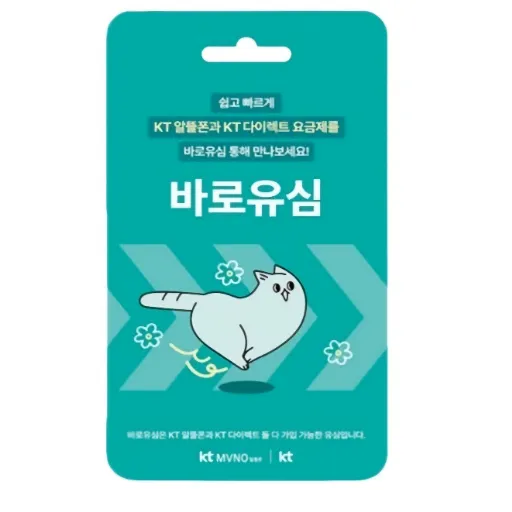
KT 선불 개통용 바로유심 패키지
KT 바로유심
8,800원 · NFC 지원
KT 미납·정지 단말이라면 유심 구매 전에 확인하세요.

K망 이용이 제한되므로 LG망 개통 안내 또는 상담에서 사용할 단말의 상태를 먼저 확인하세요.

01 · 내 개통 경로 확인

인증수단에 맞는 신청 경로를 고르세요

지금 사용할 수 있는 본인 명의 인증수단을 선택하면 알맞은 웹·앱 신청 화면으로 안내합니다.

바로유심이 없다면 먼저 KT 바로유심 구매처를 확인하세요. 사용할 단말에 미납·정지 이력이 있다면 아래 확인 항목이나 상담으로 먼저 점검하세요.

사용할 인증서가 없어요준비서류를 확인하고 방문개통을 상담하세요.센터 방문 안내 →

지원 인증수단은 실제 신청 화면을 기준으로 확인하세요. KT 안내는 실물 바로유심 기준입니다. LG망 eSIM 안내

먼저 확인해 주세요

미납·정지 이력이 있다면 추가 확인

미납·정지 이력이 있다면 유심 구매 전에 사용할 단말의 상태도 확인하세요.

이 질문은 준비 경로를 안내합니다. 실제 개통 가능 여부는 단말·회선 상태와 본인확인 결과에 따라 확인해야 합니다. 미납 회선의 번호이동 조건은 별도로 확인해 주세요.

02 · READY

KT 선불폰 개통 준비물

본인확인과 유심 등록에 필요한 정보를 미리 준비하면 신청 중 멈추는 일을 줄일 수 있습니다.

  • 본인 신분증주민등록증·운전면허증 등 신청 화면에서 인정하는 신분증을 준비하세요.
  • 본인 명의 인증수단카카오·토스·PASS·네이버 등 경로별 지원 여부를 확인하세요. 네이버 인증서는 K망 앱 안내로 진행합니다.
  • KT 바로유심숫자 19자리 유심번호가 적힌 카드와 패키지를 개통 완료까지 보관하세요.
  • 휴대폰·첫 충전금사용할 휴대폰의 잠금·단말 상태를 확인하고 선택 요금제의 첫 충전금을 준비합니다. 신청 중 사용할 Wi-Fi와 카메라도 확인하세요.

바로유심 구매처

CU·GS25·이마트24 등에서 구매할 수 있으며 안내 가격은 8,800원입니다. 매장마다 재고가 다르므로 방문 전에 확인하세요.

유심번호는 숫자 19자리

8982로 시작하는 숫자 19자리를 입력합니다. 끝의 영문 F는 제외하세요. 예시 이미지 번호가 아닌 직접 구입한 바로유심의 번호를 사용해야 합니다.

유심번호 위치 크게 보기 →
03 · TIME & CONDITIONS

신청시간과 번호이동 조건을 확인하세요

새로 시작하는 신규개통과 현재 번호를 유지하는 번호이동은 접수 조건이 다릅니다.

새롭게 신규개통

매일 08:00–21:50

  • 신규가입·선불을 선택해 새 번호를 만듭니다.
  • KT 미납·정지 등으로 이용이 제한된 단말은 유심 구매 전 상담하세요.
  • 승인과 첫 충전 완료를 확인해야 사용할 수 있습니다.

현재 번호 그대로 이동

월–토 10:00–19:50

  • 기존 통신사·전화번호와 미납·정지 상태를 확인하세요.
  • 기존 가입·이동 이력에 따른 제한 기간과 사전동의 등 접수 조건을 확인하세요.
  • 가입 후 90일 이내 등 제한 기간에는 별도 확인이 필요할 수 있습니다.
  • 번호이동 완료 전 기존 회선을 직접 해지하지 마세요.

휴일·시스템 점검·이전 통신사에 따라 달라질 수 있습니다. 번호이동은 일요일·신정·설·추석 당일 등의 접수 제한을 포함해 당일 신청 화면의 운영 안내를 먼저 확인하세요. 단말 이용 가능 여부와 기존 번호를 옮길 수 있는지는 따로 확인해야 합니다.

04 · SCREEN GUIDE

화면 따라 신청하기

SCREEN GUIDE

웹·K망 앱 신청 화면을 확인하세요

뽀니통신의 공통 본인확인·유심·승인 안내 이미지입니다. KT망과 바로유심 기준으로 진행하고, 실제 신청 화면에서 요구하는 중간 절차를 따라주세요.
1 / 6
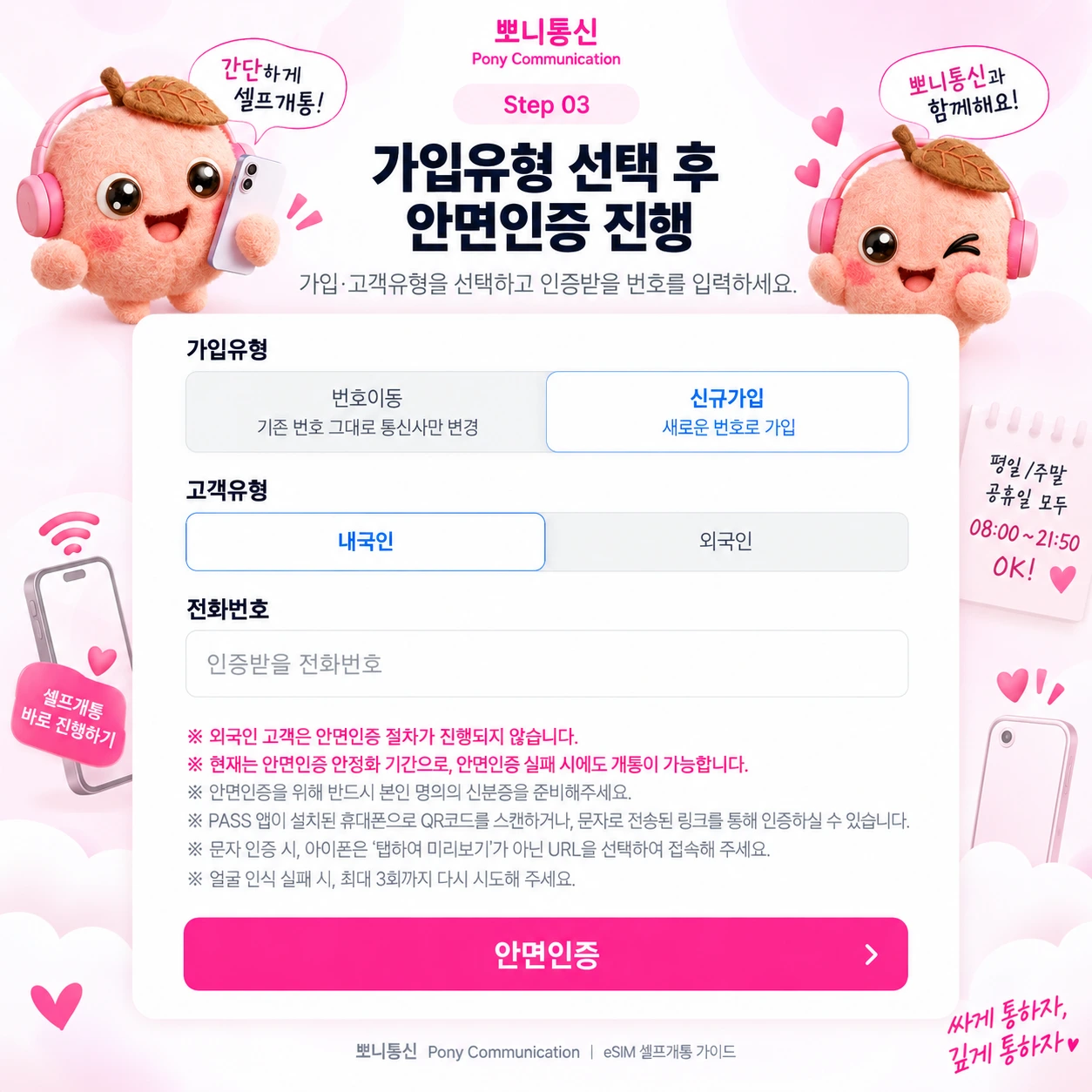
가입유형·안면인증 시작 안내 이미지원본 크게 보기 ↗
STEP 01 / 6

가입유형·안면인증 시작

뽀니통신 온라인 신청에서 KT망을 선택한 뒤, 새 번호는 신규가입·기존 번호 유지는 번호이동으로 진행하세요. 화면에서 요구하는 본인확인을 시작합니다.
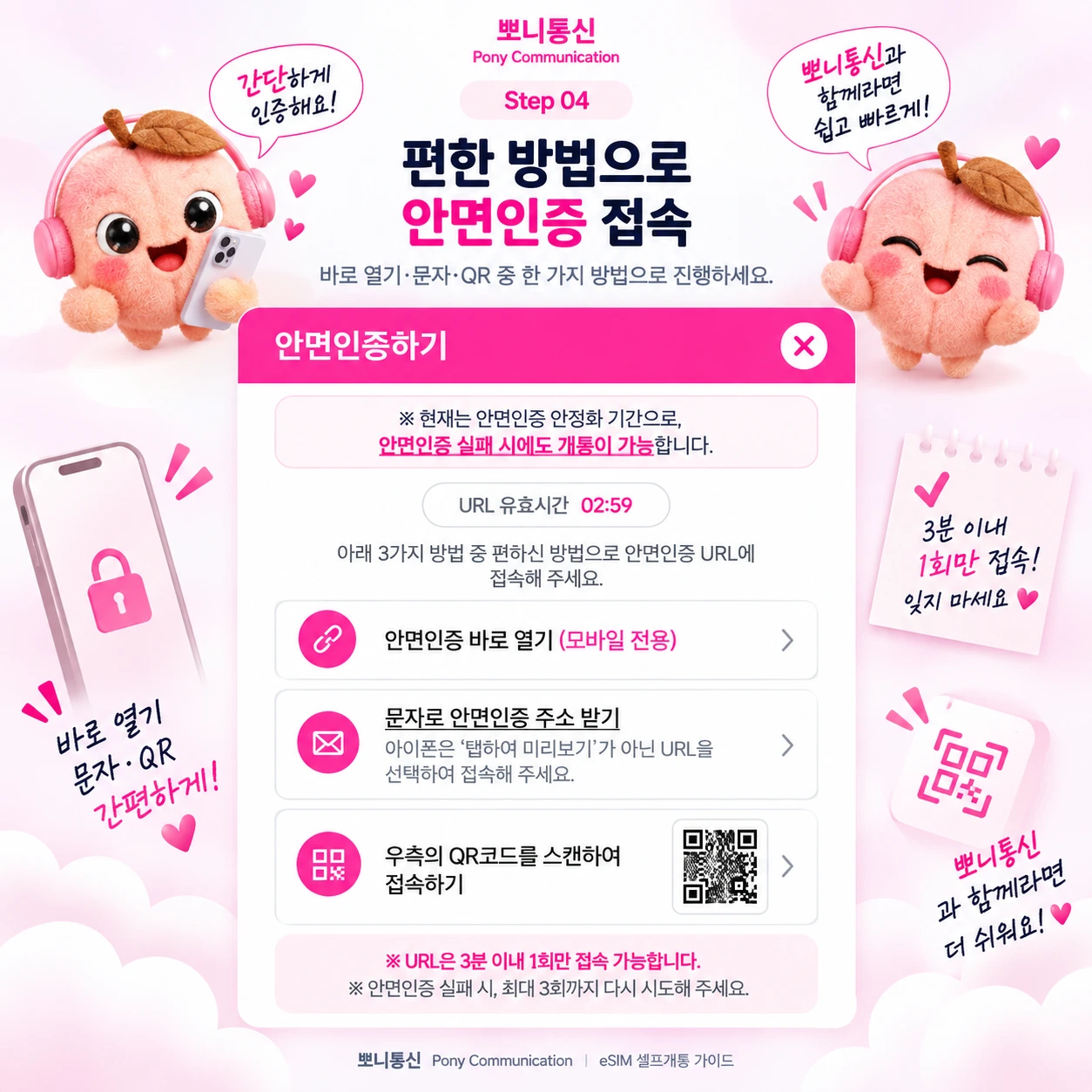
안면인증과 카메라 확인 안내 이미지원본 크게 보기 ↗
STEP 02 / 6

안면인증과 카메라 확인

카메라 권한을 허용하고 화면에서 제시한 방법으로 안면인증에 접속하세요. 밝은 장소에서 얼굴 전체가 정면으로 보이도록 진행합니다.

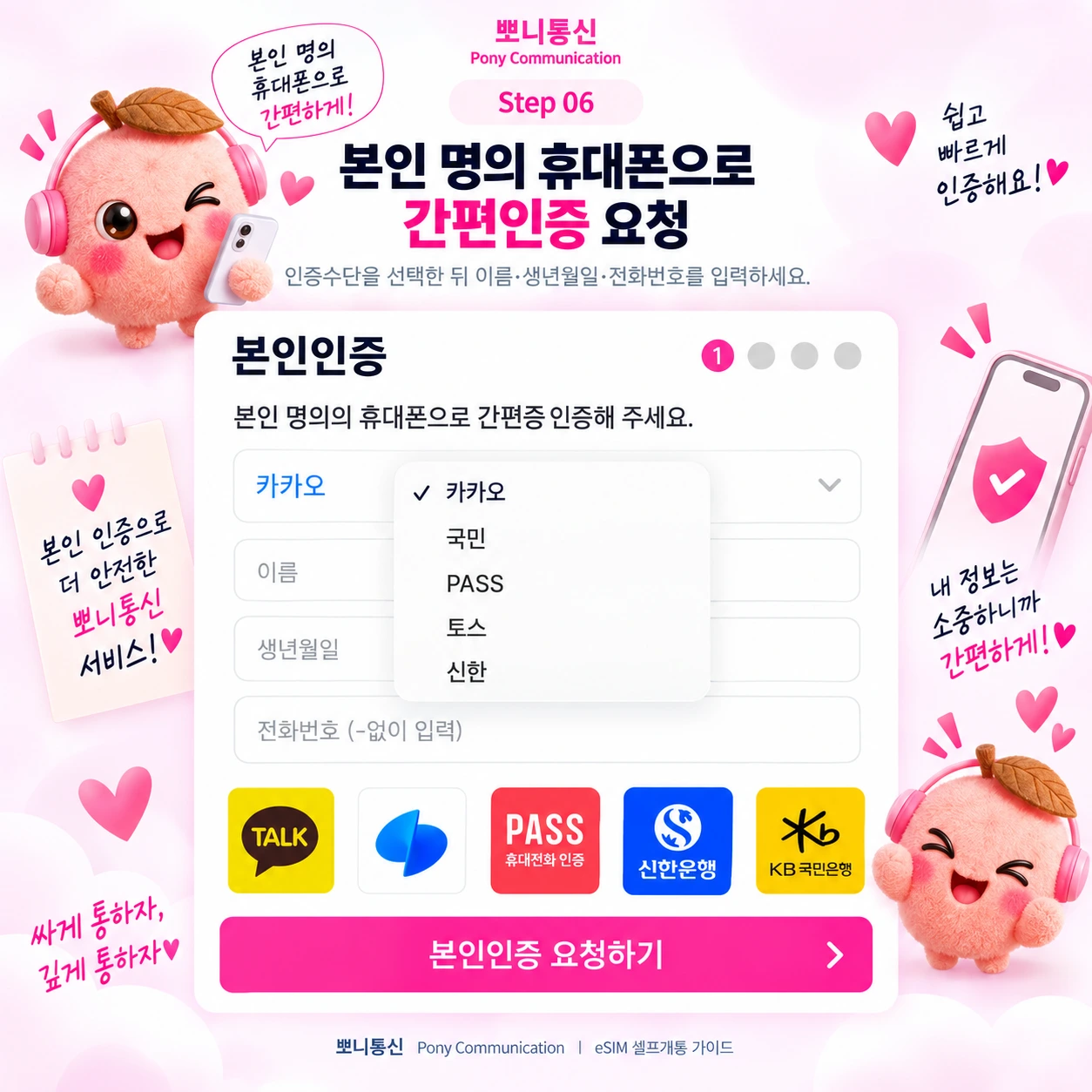
본인 명의 간편인증 안내 이미지원본 크게 보기 ↗
STEP 03 / 6

본인 명의 간편인증

카카오·토스·PASS·국민·신한 등 신청 화면에 표시된 인증수단을 사용하세요. 네이버 인증서만 있다면 K망 앱 경로를 확인합니다.
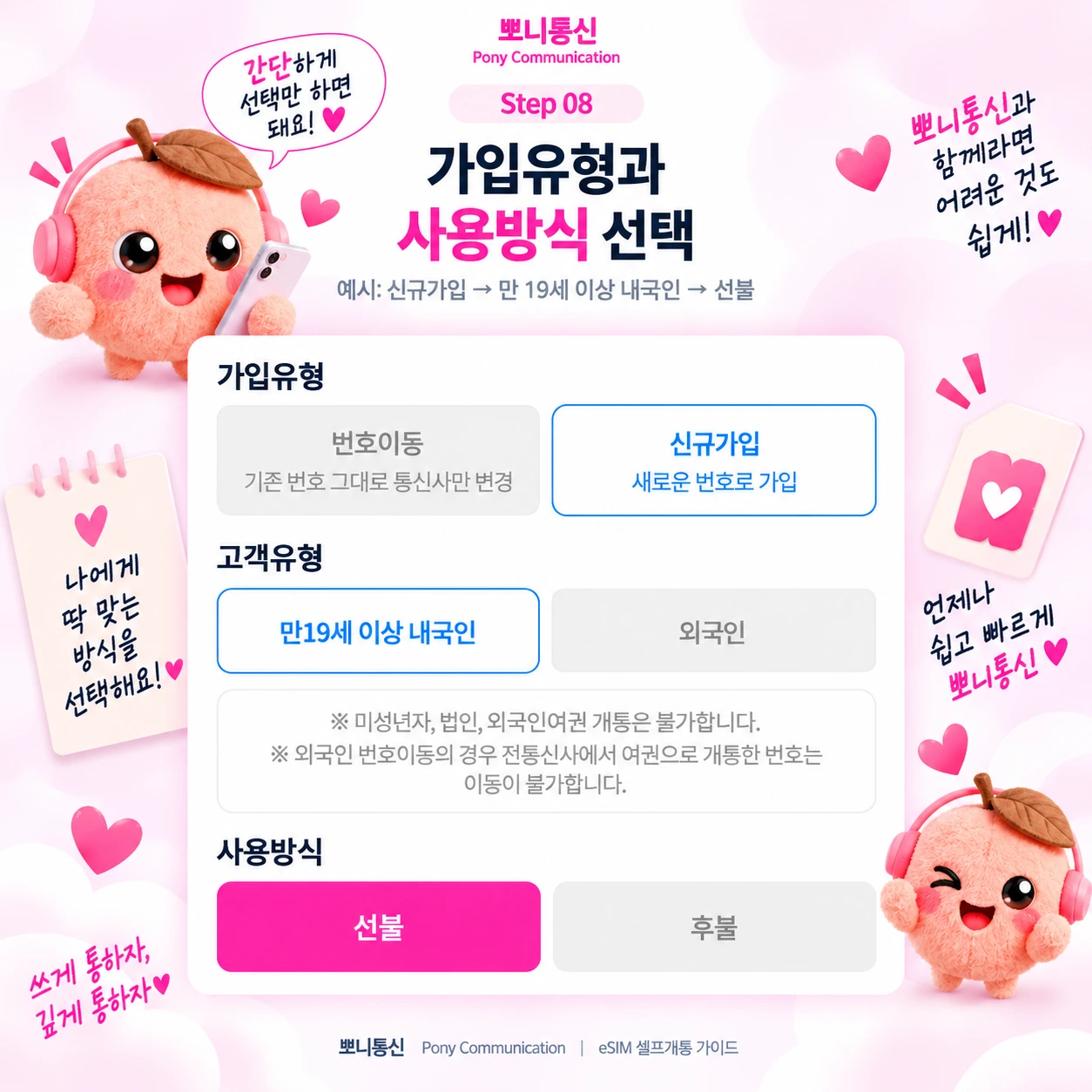
신규가입·선불 선택 안내 이미지원본 크게 보기 ↗
STEP 04 / 6

신규가입·선불 선택

새 번호는 신규가입, 사용방식은 선불로 선택하세요. 번호이동은 기존 회선과 사전동의 정보를 확인합니다.
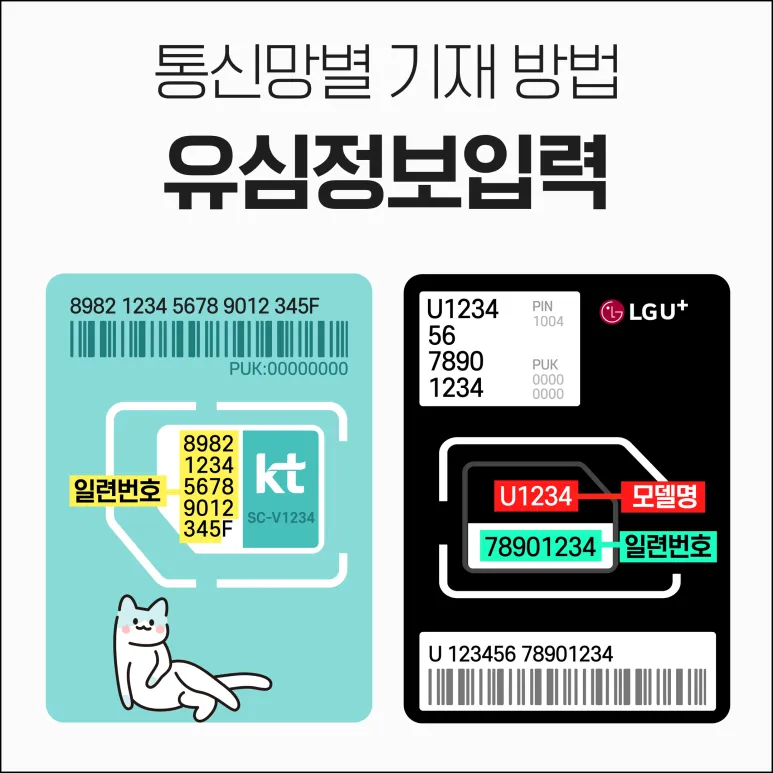
KT 바로유심 번호 등록 안내 이미지원본 크게 보기 ↗
STEP 05 / 6

KT 바로유심 번호 등록

공통 유심번호 위치 안내 이미지입니다. KT 바로유심은 8982로 시작하는 숫자 19자리를 입력하며, 마지막 영문 F는 제외합니다. LG용 모델명·8자리 입력 방식과 구분하세요.
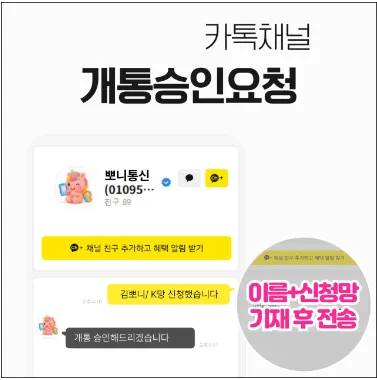
신청 완료·승인·첫 충전 안내 이미지원본 크게 보기 ↗
STEP 06 / 6

신청 완료·승인·첫 충전

요금제와 번호, 연락처·주소를 확인하고 동의·서명을 마치세요. 필요한 해피콜 안내에 응답한 뒤 뽀니통신 카카오채널에 이름과 K망 신청 완료를 알려주세요. 이미지는 공통 승인 요청 안내입니다.

태블릿 소유자 회원번호 · 김*혜2906312

앱 목록에서 앤텔레콤 멤버십 K망을 선택하세요. 실제 태블릿을 별도로 준비한다는 뜻은 아닙니다.
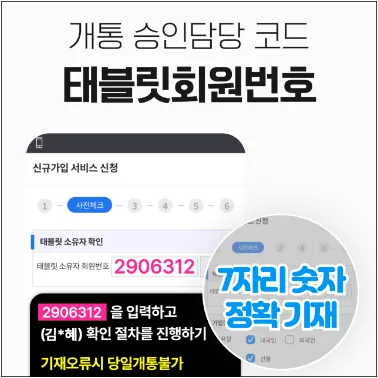
1 / 5
K망 앱 설치·회원번호 확인 안내 이미지원본 크게 보기 ↗
STEP 01 / 5

K망 앱 설치·회원번호 확인

앤텔레콤 멤버십 K망 앱을 설치하고 신규개통·선불 또는 해당 가입유형을 선택하세요. 태블릿 소유자 회원번호 2906312와 회원명 김*혜를 확인합니다.

본인확인·번호·유심 등록 안내 이미지원본 크게 보기 ↗
STEP 02 / 5

본인확인·번호·유심 등록

본인 명의 인증 절차를 마치고 신규개통은 사용할 번호를 고르세요. KT 바로유심의 19자리 숫자를 등록합니다. 이미지는 K·L망 공통 유심번호 위치 안내입니다.
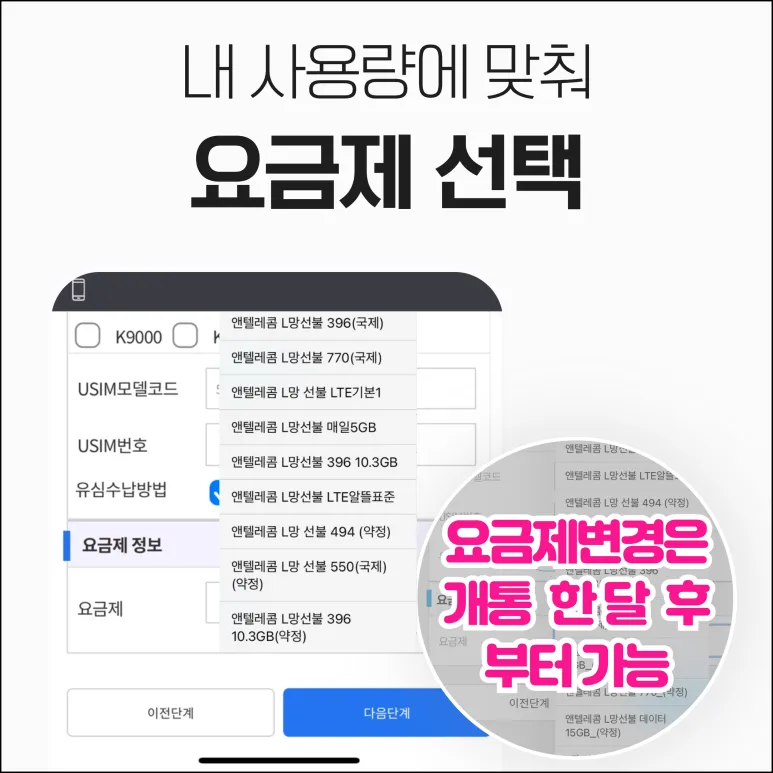
K망 요금제 선택 안내 이미지원본 크게 보기 ↗
STEP 03 / 5

K망 요금제 선택

월 기본료와 통화·문자·데이터, 소진 후 속도를 비교합니다. 약정형은 이용기간과 기간 총액·납부 조건까지 확인하세요.
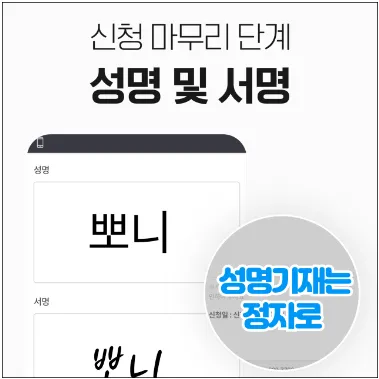
성명·전자서명과 정보 확인 안내 이미지원본 크게 보기 ↗
STEP 04 / 5

성명·전자서명과 정보 확인

신청자 본인의 이름과 서명을 입력합니다. 연락처와 유심번호, 선택 요금제 등 접수 정보를 다시 확인하세요.

뽀니통신에 승인 요청 안내 이미지원본 크게 보기 ↗
STEP 05 / 5

뽀니통신에 승인 요청

신청서를 제출한 뒤 뽀니통신 카카오채널에 이름과 ‘K망 신청 완료’를 남기세요. 승인과 첫 충전이 끝나면 유심을 장착하고 재부팅한 뒤 전화·문자·데이터를 확인합니다.

이전·다음 버튼이나 단계 목록으로 이동할 수 있습니다. 모바일에서는 이미지를 좌우로 넘겨보세요. 이미지 속 상품·번호는 예시이며 현재 신청 조건을 확인해야 합니다.

ONLINE STEPS

온라인 KT 선불폰 개통순서

  1. KT 바로유심 준비

    CU·GS25·이마트24 등에서 바로유심을 구입하고, 유심번호가 적힌 카드를 보관하세요.

  2. KT망·가입유형 선택

    온라인 신청을 열어 KT망을 고릅니다. 새 번호는 신규가입, 번호 유지는 번호이동을 선택하세요.

  3. 안면·간편인증 진행

    신분증 정보와 본인 명의 인증수단으로 확인합니다. 지원 수단은 실제 신청 화면을 기준으로 합니다.

  4. 19자리 유심번호 등록

    8982로 시작하는 숫자 19자리를 빠짐없이 입력하세요. 번호 끝의 영문 F는 제외합니다.

  5. 요금제·번호·신청서 확인

    K망 요금제와 제공량을 확인하고 신규는 번호를 선택합니다. 연락처·주소·동의·전자서명을 마칩니다.

  6. 해피콜·승인·충전 후 사용

    필요한 해피콜에 응답하고 뽀니통신에서 승인과 첫 충전을 안내받으세요. 유심 장착·재부팅 후 사용을 확인합니다.

웹과 앱은 번호 선택·유심 등록 등 항목 순서가 다를 수 있습니다. 번호이동은 사전동의·기존 회선 확인이 추가됩니다.

05 · PLANS

요금제는 제공량과 소진 후 속도로 비교하세요

396·459·비디오의 월 제공량과 기본 데이터 소진 후 최대 속도를 함께 비교하세요.

앤텔레콤 K망 · 부가세 포함 월 기본료
요금제월 요금음성 / 문자데이터
LTE 선불39639,600원기본제공10.3GB + 최대 3Mbps
LTE 선불45945,900원기본제공20.3GB + 최대 3Mbps
선불 LTE 비디오85,900원기본제공100GB + 최대 5Mbps
‘소진 후 최대 3Mbps’의 의미

기본 데이터를 먼저 쓰고, 모두 소진하면 최대 3Mbps로 계속 이용하는 구성입니다. 처음부터 끝까지 같은 속도가 유지되는 것은 아닙니다. 통화·문자 기본제공에도 별도 이용조건이 있으며 영상·대표번호 통화는 제공량을 확인하세요.

06 · AFTER OPEN

신청 완료 후, 충전하고 사용하세요

접수만으로 사용이 시작되지는 않습니다. 개통 상태와 필요한 확인 절차를 먼저 확인하세요.

01

승인·충전 안내 확인

신청 완료 화면과 필요한 해피콜을 확인하세요. 앱으로 접수했다면 뽀니통신 카카오채널에 이름과 ‘K망 신청 완료’를 알려 승인·충전 안내를 받으세요.

뽀니통신 승인·충전 문의
02

요금 충전하기

앤텔레콤 멤버십 K망 앱의 충전 메뉴에서 개통번호와 충전금액을 확인하고 화면에 안내된 결제 방법으로 진행하세요. 뽀니통신에 충전을 요청할 수도 있습니다.

대행 충전은 상담으로 안내받은 방법을 이용하고 입금·결제 후 실제 충전 반영 여부를 확인해 주세요.

03

유심 장착·통신 확인

개통과 충전 완료를 확인한 뒤 휴대폰 전원을 끄고 유심을 장착하세요. 다시 켠 뒤 통화·문자 발신·수신과 Wi-Fi를 끈 상태의 모바일 데이터를 확인하세요.

연결이 안 된다면 오류 해결 보기 ↓

충전 후에도 앱에서 잔액과 제공량을 확인하세요. K망은 상품 기본료가 충전 잔액에서 일 단위로 차감되는 방식이므로 데이터 잔여량과 충전 잔액을 함께 확인해야 합니다.

07 · CHECK

신청 전후 주의점과 오류 해결

KT 미납·정지 단말과 유심 호환을 먼저 확인하세요
KT 미납·정지 단말은 K망 이용이 제한됩니다. 바로유심 구매 전에 상태를 확인하고 필요하면 LG망 이용 가능 여부를 상담하세요. 분실·도난 신고나 해외 통신사 잠금이 있는 단말도 별도로 확인해야 합니다.
USIM 정보가 없거나 번호가 틀리다고 나와요
KT망을 선택했는지 확인한 뒤 바로유심 번호를 다시 대조하세요. 8982로 시작하는 숫자 19자리를 입력하며 마지막 F는 제외합니다. LG 유심처럼 모델명과 8자리 숫자를 입력하는 방식이 아닙니다.
안면인증이 진행되지 않아요
카메라 권한을 허용하고 렌즈를 닦은 뒤 밝은 장소에서 정면으로 촬영하세요. 모자·마스크·역광을 피하고 신분증 정보도 확인합니다. 오류가 반복되면 문구와 현재 화면을 준비해 상담하세요. 화면을 종료했다고 본인확인이 완료되는 것은 아닙니다.
신분증 발급일자나 번호이동 정보가 맞지 않아요
재발급한 신분증이라면 현재 신분증의 발급정보를 입력하세요. 번호이동은 기존 통신사의 정확한 이름과 전화번호를 확인하고 사전동의를 마쳐야 합니다. 완료 전에 기존 회선을 직접 해지하지 마세요.
승인·첫 충전 후에도 유심이 인식되지 않아요
개통과 첫 충전이 끝났는지 확인하고 전원을 끈 상태에서 유심을 다시 장착하세요. 재부팅 후 통화·문자·데이터를 점검합니다. 연결되지 않으면 유심정보와 단말 모델을 확인해 상담받으세요.
K망은 충전 잔액에서 기본료가 매일 차감돼요
K망은 충전한 잔액에서 상품 기본료가 일 단위로 차감되는 방식입니다. 첫 충전 이후에도 남은 잔액과 다음 충전 시점을 확인해야 합니다. 유심 구입비와 요금 충전금은 별도입니다.

개통 오류, 멈춘 단계별 해결 가이드 →

08 · FAQ

KT선불폰 개통 자주 묻는 질문

KT 선불폰 개통에는 무엇이 필요한가요?
KT 바로유심, 본인 신분증, 지원되는 본인 명의 인증수단과 사용할 휴대폰을 준비하세요. 신청 후에는 승인과 첫 충전을 확인해야 사용할 수 있습니다.
KT 바로유심 번호는 어떻게 입력하나요?
8982로 시작하는 숫자 19자리를 입력합니다. 끝의 영문 F는 제외하고 실제 구입한 유심의 번호를 사용하세요. LG 유심의 모델명·8자리 번호 입력 방식과 구분해 주세요.
앱에서 태블릿 소유자 회원번호는 무엇을 입력하나요?
뽀니통신 회원번호 2906312를 입력하고 조회된 회원명 김*혜를 확인하세요. 별도의 태블릿을 준비한다는 뜻은 아닙니다. 위 번호 복사 버튼으로 복사할 수 있습니다.
신청을 마치면 바로 사용할 수 있나요?
접수만으로 사용이 시작되지는 않습니다. 필요한 본인확인·해피콜과 승인, 첫 충전 완료를 확인하세요. 이후 전원을 끄고 유심을 장착한 뒤 다시 켜서 전화·문자·데이터를 점검합니다.
KT 선불폰 개통 후 충전은 어떻게 하나요?
앤텔레콤 멤버십 K망 앱의 충전 메뉴를 이용하거나 뽀니통신에 충전을 문의하세요. 직접 충전은 개통번호와 충전금액을 확인한 뒤 앱에 표시된 결제 방법으로 진행하고, 대행 충전은 안내받은 방법으로 진행한 후 반영 여부를 확인합니다.
언제 신청할 수 있나요?
신규개통은 일반적으로 매일 08:00~21:50, 번호이동은 월~토 10:00~19:50에 진행합니다. 일요일·공휴일, 이전 통신사와 점검 일정에 따른 제한은 당일 신청 화면에서 확인하세요.
KT 미납·정지 휴대폰도 K망으로 사용할 수 있나요?
KT 미납·정지 단말은 K망 이용이 제한되므로 바로유심 구매 전에 확인하세요. LG망 이용 가능 여부를 상담할 수 있습니다. 신청자의 신규가입 가능 여부와 사용할 단말의 상태는 따로 확인해야 합니다.
처음 개통할 때 얼마를 준비하나요?
바로유심 구입비 8,800원과 선택 요금제의 첫 충전금이 별도입니다. LTE 396 기준으로 유심비와 첫 충전금 39,600원을 합하면 48,400원입니다. 충전 잔액과 다음 충전 시점은 멤버십 앱에서 확인하세요.
번호를 그대로 유지할 수 있나요?
번호이동 조건을 충족하면 가능합니다. 기존 회선의 가입기간·미납·정지 상태와 사전동의 여부를 먼저 확인하세요. 이동이 끝나기 전에 기존 회선을 직접 해지하지 마세요.
간편인증서가 없으면 어떻게 하나요?
웹·앱에서 지원하는 다른 본인확인 수단을 확인하고, 온라인 진행이 어렵다면 방문개통을 상담하세요. 미성년자·외국인 등 추가 서류가 필요한 경우에는 방문 전에 준비물을 안내받으세요.
개통은 됐는데 데이터가 안 돼요.
충전과 승인 완료 여부를 확인한 뒤 휴대폰을 재부팅하세요. 모바일 데이터가 켜져 있는지, 듀얼 SIM에서는 데이터에 사용할 회선이 KT 선불 회선인지 확인합니다. 계속 연결되지 않으면 단말 모델과 오류 화면을 준비해 상담하세요.

바로유심과 인증수단을 준비하셨나요?

사용할 휴대폰 모델, 신규·번호이동 여부, 준비한 인증수단을 알려주시면 필요한 신청 경로를 안내합니다.

지원 인증수단·운영 시간·요금제는 신청 당일 안내를 기준으로 확인하세요. LG망 개통 안내 · 방문개통 안내